
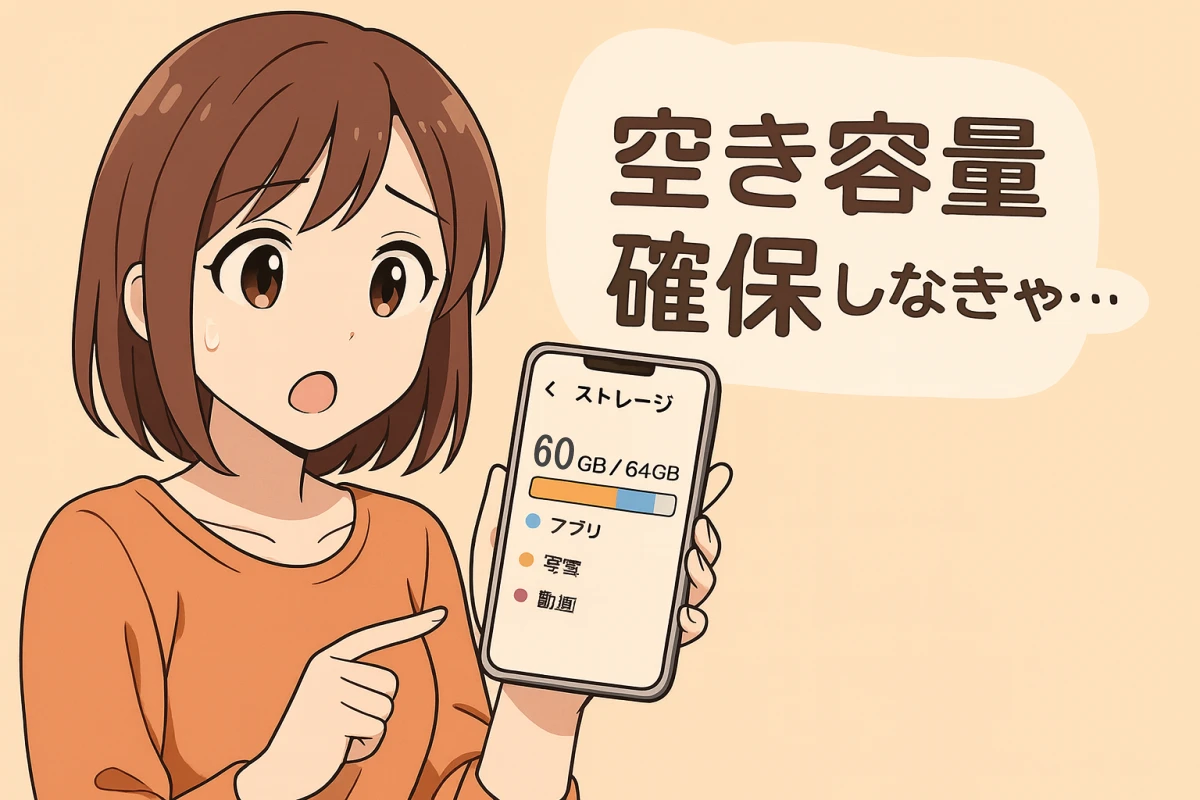
スマホの空き容量を確認する方法
まずは「空き容量がどれくらい残っているか」を確認することが最優先です。これをしないと、どこから整理すべきかも分かりませんよね💦
iPhoneの場合
- 設定アプリを開く
- 「一般」→「iPhoneストレージ」をタップ
- 使用済み容量と空き容量、アプリごとの使用状況が表示されます
意外と「写真」や「動画」、「LINE」などが容量を食っているんですよね…。私も昔、LINEのデータが5GB以上もあってびっくりしました😱
Androidの場合
- 設定アプリを開く
- 「ストレージ」もしくは「デバイスケア」→「ストレージ」
- どの種類のデータがどれだけの容量を使っているかが確認できます
この画面、思ってたより便利で、動画がどのくらい容量を食ってるか一目でわかるのが嬉しいポイント✨
一目でわかる容量チェックのポイント
| 確認項目 | チェック内容 |
|---|---|
| 使用済み容量 | 端末に保存されている合計容量 |
| 写真・動画の容量 | 写真アプリやアルバムで確認 |
| アプリの容量 | 特にSNS系や動画アプリが多め |
「空き容量があと●GB」などの表記を見て、もし残りが1GBを切っていたら要注意⚠️
今すぐ整理を始めないと、新しいアプリのインストールや動画撮影ができなくなっちゃいます。
確認作業って一見地味だけど、今後の整理をスムーズにする第一歩。面倒だけど、ここを飛ばすと後で困ることも…💦
私はとりあえず容量チェックを毎月1回カレンダーに入れてます。やると決めないと忘れちゃうんですよね🤣
動画が容量を圧迫する理由とその対処法
「え、こんなに!?」と思うくらい、動画ってあっという間にスマホの容量を占領しちゃいますよね。特に子どもの発表会とか、旅行先での動画なんて、思い出だから消せないし…😢
なぜ動画は容量を食うの?
- 高画質で撮影される:最近のスマホは4KやフルHD撮影が主流。1分で100MB以上使うことも。
- 連写や長時間録画:一度に何分も撮影すると、それだけでGB単位になることも…。
- 編集アプリの影響:編集後の保存データも残っちゃって、倍の容量になることもあります💦
うちのスマホも気づいたら動画だけで10GB超えてて、通知が「容量がいっぱいです」ばかり。ほんとイライラする😡
対処法:動画は「整理」か「保存場所変更」
整理する方法
- 重複動画を削除:何回も同じシーンを撮ったりしてませんか?1本に絞るだけでスッキリ。
- 短くカット:思い出は残しつつ、必要な部分だけカットして容量節約。
- 見返さないものは思い切って削除:つい残したくなるけど、1年以上見てなかったら不要かも。
保存場所を変える
- SDカード(Android限定):外部ストレージに移せば本体は軽くなります。
- クラウドサービス:GoogleフォトやiCloudなら、削除せずに保存可能✨
私は一時期、動画を見るたびに「この子、可愛い〜💕」って感情に流されて整理できなかったけど、結局全く見返さない動画もたくさんあって。そういうのは思い切って削除!スッキリしたときの爽快感といったら…もう最高です🥹
「動画=宝物」だけど、宝物が溜まりすぎたら整理整頓も必要。うまく仕分けして、快適スマホ生活を取り戻しましょ📱✨
動画を消さずに整理する3つの簡単テク

「思い出の動画、消したくない!」って気持ち、すごくよくわかります。でもスマホの容量は限界があるし…そんなときに試したい、消さずにスッキリ整理できる簡単テクニックをご紹介します✨
テク①:動画をパソコンに移すだけ
これは定番だけど、やっぱり最強。
スマホとパソコンをケーブルでつないで、動画ファイルをフォルダに移すだけ。超シンプル。
手順:
- スマホとパソコンをUSB接続
- 「内部ストレージ」→「DCIM」や「Movies」フォルダを開く
- 移したい動画をパソコンにコピーして、スマホ側は削除
私はこれを月1のルーティンにしてるんだけど、10分もあれば終わるから意外とラク♪
テク②:外部ストレージを活用(USBメモリやSDカード)
スマホ対応のUSBメモリ(OTG対応)ってご存知ですか?
これを使えば、パソコンがなくてもデータ移動できちゃいます📦
メリット:
- 挿すだけで使える
- アプリを使えば簡単操作
- ネット不要で外出先でもOK
AndroidならSDカードに直接保存も可能だから、撮影前に設定しておくとさらに楽ちん♪
テク③:動画だけをクラウドにバックアップ
GoogleフォトやDropbox、Amazon Photosなどを使えば、動画だけクラウドに保存してスマホからは削除できます。
やり方のコツ:
- Wi-Fi環境でアップロード(通信量を節約)
- フォルダごとに分類すると後で見やすい
- バックアップ完了後に、スマホ側の動画を削除
私はGoogleフォトにアップして、スマホの中はスッキリ✨
それでも必要なときにはアプリからすぐ見られるから、本当に便利〜♪
小まとめ
| テクニック | こんな人におすすめ |
|---|---|
| パソコン移動 | 家にPCがある方 |
| 外部ストレージ | PCなし・外出先でも整理したい方 |
| クラウド保存 | どこでも動画を見返したい方 |
「消さずに整理」って、めんどくさそうに見えて、やってみたらすごくカンタンなんです☺️
面倒くさがりな私でも続けられてるので、きっとあなたにもできるはずです💕
Googleフォトで動画をバックアップする手順

動画を整理したいけど、消すのはイヤ…。そんなときに頼りになるのがGoogleフォト✨
設定さえしておけば、自動で動画も写真もバックアップしてくれて、スマホの容量もスッキリ🎵
しかも、めっちゃ簡単なんです!
ステップ①:アプリをインストール
まだ使ってない方は、まずはここから♪
- App Store(iPhone)またはGoogle Play(Android)で「Googleフォト」を検索
- ダウンロード&インストール
「無料でここまでしてくれるの!?」って驚くほど便利です。
私は正直、最初「Googleってなんか難しそう」って思ってたけど、やってみたら拍子抜けするくらい簡単でした🤣
ステップ②:Googleアカウントでログイン
Googleアカウントを持っていない人は、新規作成(無料)してからログインしてください。
ログイン後、「バックアップと同期をオン」にすることで、自動で保存が始まります。
- モバイルデータ通信 or Wi-Fiを選べる
- 「高画質(保存容量節約)」or「元の画質」で選択可能
私はWi-Fi接続時だけに設定してるから、通信量を気にせず夜のうちに全部アップロードされてラクちん☺️
ステップ③:アップロードが終わったら削除!
動画のバックアップが完了したら、スマホ内の動画は削除してOK。
削除しても、Googleフォトアプリからいつでも視聴できます👀
ワンポイント:「空き容量を増やす」機能を使えば、自動でバックアップ済みのデータを削除してくれるので超便利!
うまく使えば最強の味方
| 機能 | 内容 |
|---|---|
| 自動バックアップ | 新しい動画も勝手に保存してくれる |
| クラウド再生 | スマホに保存してなくてもアプリで見られる |
| データ復元 | スマホを変えてもGoogleフォトから簡単復元可能 |
| 端末ストレージの節約機能 | バックアップ済みデータを自動削除してくれる |
スマホがパンパンになってイライラしてた私が、今では動画をバンバン撮っても余裕で使えてるのは、このGoogleフォトのおかげ💓
「面倒くさそう」と思ってた数分の設定が、毎日の快適さに変わるんだから、ほんともっと早くやっておけばよかった~😂
大容量データはクラウドにアップロードしよう
動画や写真がスマホにたまりすぎて、「もう削除するしかない…」って悩んでませんか?
でも実は、クラウドサービスを使えば、大切なデータを消さずに保存して、スマホの容量もガッツリ空けられるんです📂✨
クラウドってなに?
「雲(クラウド)って、なんかふわっとしててよく分からない…」と思ってた私も、使ってみたらその便利さに感動しました🥹
要するに、ネット上にある大きな倉庫にデータを預けるみたいな感じです。スマホからアップロードすれば、スマホ本体にはデータを残さずに保存できます♪
主なクラウドサービスと特徴
| サービス名 | 無料容量 | 特徴 |
|---|---|---|
| Googleドライブ | 15GB | 写真・動画・文書なんでも保存可能。Googleフォトと連携可 |
| Dropbox | 2GB(無料) | シンプルで使いやすい。フォルダでの整理がしやすい |
| iCloud(Apple) | 5GB(無料) | iPhoneユーザーにおすすめ。連携がスムーズ |
| Amazon Photos | 写真無制限 | Amazonプライム会員なら超お得。動画も保存OK |
私はGoogleドライブ派。スマホの動画をPCやタブレットでも見れるし、夫とフォルダ共有できるのが嬉しい💕
家族でお出かけ動画とかシェアできて、思い出が広がる感じがするんです🥰
クラウドにアップする手順(超カンタン)
- アプリをスマホにインストール
- アカウント作成&ログイン
- 保存したい動画を選択
- 「アップロード」をタップするだけ!
Wi-Fi環境でまとめてアップロードすれば、通信量の心配もなし♪
アップロード後は、スマホ本体の動画を削除してOK。クラウドに安全に保管されているので、いつでも見返せます👀
クラウド活用のコツ
- フォルダで「旅行」「運動会」「料理」などに分けると探しやすい
- 定期的にバックアップする習慣をつけると◎
- 家族と共有フォルダを作れば、アルバム代わりにもなる
私はこの方法にしてから、スマホ容量に悩まされることがほとんどなくなりました!
「どれ消そう…😥」って悩んでた時間がなくなって、毎日が快適になった感じ♪
めんどうでも、最初の1回だけ頑張ればあとはラクちん。
あなたも、クラウドでスッキリ快適スマホ生活、始めてみませんか?☁️📱💓